
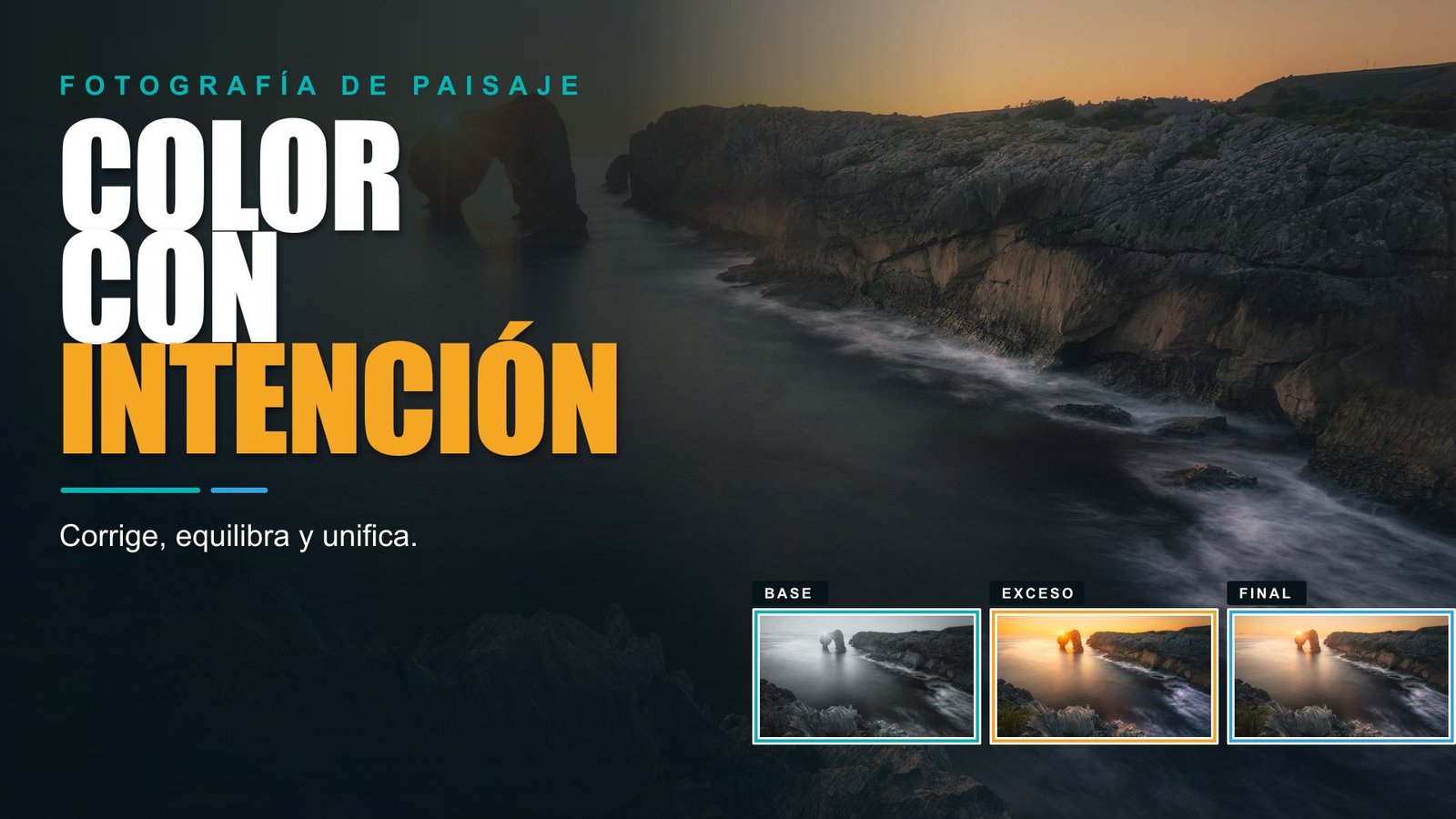
Ajustar el color en fotografía de paisaje no consiste en aumentar Saturación hasta que la imagen llame la atención. Consiste en construir una base coherente, corregir las familias de color que distraen, separar solo las zonas que lo necesitan y terminar con una atmósfera que siga perteneciendo a la escena.
En Lightroom Classic puedes hacerlo con un orden sencillo: perfil, balance de blancos, intensidad global, Mezclador de color, Color de punto, máscaras y gradación. El orden importa porque cada decisión modifica cómo percibes la siguiente.
La meta no es copiar exactamente el aspecto de la pantalla de la cámara ni neutralizar cualquier dominante. Es conseguir que la luz, los colores y la intención de la fotografía hablen el mismo idioma.
Qué significa color natural y coherente
Natural no significa apagado. Tampoco significa que todos los blancos deban ser neutros.
Un amanecer puede ser cálido, un bosque húmedo puede tener una dominante verde y una escena de nieve a la sombra puede sentirse azul. El color deja de ser creíble cuando rompe la lógica de la luz, separa zonas que deberían relacionarse o convierte un elemento secundario en el protagonista sin intención.
La coherencia se puede evaluar con cuatro preguntas:
- ¿La temperatura general encaja con la luz de la escena?
- ¿Algún color atrae más atención de la que merece?
- ¿Las zonas iluminadas y las sombras parecen pertenecer al mismo momento?
- ¿El estilo se percibe antes que la fotografía?
Si la última respuesta es sí, quizá el procesado está hablando demasiado alto.
Antes de empezar perfil tono y entorno de trabajo
El color no se juzga bien sobre una base tonal inestable. Antes del flujo cromático, corrige exposición, altas luces, sombras y contraste hasta disponer de una imagen equilibrada. No necesitas completar todo el revelado, pero sí evitar que una zona excesivamente oscura parezca desaturada o que una luz quemada parezca falta de color.
Trabaja en un entorno de luz razonablemente estable. Un monitor demasiado brillante te empuja a oscurecer la imagen y una iluminación ambiental muy cálida puede hacerte enfriar el archivo sin darte cuenta. La calibración y la prueba de pantalla pertenecen a un tema más amplio, pero conviene recordar que el color no depende solo de los deslizadores.
Guarda una instantánea o crea una copia virtual antes de empezar. Comparar el antes y el después ayuda a detectar si has mejorado la fotografía o solo te has acostumbrado a una versión más intensa.
Flujo de color en siete pasos
1 Elige el perfil como punto de partida
El perfil determina cómo se interpretan inicialmente los colores y la tonalidad del archivo. Lightroom Classic ofrece perfiles Adobe Raw, Camera Matching, adaptativos y creativos, entre otros.
Adobe Color puede ser una base equilibrada. Camera Matching puede acercarse a la interpretación de la cámara. Los perfiles creativos introducen un estilo más evidente. No existe uno universalmente mejor: compáralos con los ajustes principales todavía contenidos y elige el que te acerque a la intención sin obligarte a corregir después una dominante innecesaria.
El perfil no mueve los demás deslizadores, pero cambia el punto desde el que los juzgas. Por eso conviene decidirlo pronto. Si utilizas un perfil adaptativo, revisa las recomendaciones y compatibilidades de la versión instalada antes de combinarlo con automatismos.
2 Ajusta el balance de blancos con intención
Temperatura controla el eje azul amarillo. Matiz controla el eje verde magenta. Puedes partir de Como se ha tomado, Automático, un ajuste preestablecido o el cuentagotas sobre una zona que debería ser gris neutra.
El cuentagotas es una referencia, no una orden. Neutralizar una roca o una nube puede borrar la calidez del amanecer o el frío de una sombra abierta. Haz una primera lectura técnica y después decide si la atmósfera necesita conservar parte de la dominante.
Evita reflejos especulares y blancos completamente recortados al buscar una referencia neutra. En un RAW dispones de mayor flexibilidad para modificar temperatura; en JPEG, TIFF o PSD la escala y el margen son más limitados.
Un método práctico:
- Busca una referencia que conozcas o que debería ser aproximadamente neutra.
- Prueba el cuentagotas y observa el resultado.
- Ajusta Temperatura hasta recuperar la sensación de luz.
- Corrige Matiz si aparecen verdes o magentas no deseados.
- Aleja la vista y comprueba toda la imagen.
3 Controla Intensidad y Saturación global
Saturación aumenta o reduce todos los colores. Intensidad actúa de forma más selectiva y suele proteger mejor los colores que ya están saturados. Ninguna herramienta es automáticamente segura: un movimiento excesivo puede destruir relaciones cromáticas.
Empieza con cambios pequeños. Si un único azul o verde causa el problema, no intentes resolverlo reduciendo toda la imagen. Reserva los controles globales para cambiar la energía general y utiliza el Mezclador o Color de punto para familias concretas.
Una fotografía puede necesitar menos saturación y más separación de luminancias. Un verde ligeramente más oscuro puede ganar presencia sin hacerse más intenso. Un cielo puede parecer más profundo al controlar su luminancia en lugar de empujar el azul.
4 Ordena familias con el Mezclador de color
En Lightroom Classic, el Mezclador de color ofrece la vista Mixer, donde puedes trabajar tono, saturación y luminancia de rangos como rojos, naranjas, amarillos, verdes, aguamarinas y azules.
Tono desplaza una familia hacia otra tonalidad. Saturación modifica su intensidad. Luminancia cambia su brillo. La herramienta de ajuste de destino permite actuar directamente sobre una zona de la imagen, aunque puede modificar varios canales si ese píxel contiene una mezcla de colores.
Trabaja con una pregunta concreta:
- ¿El verde parece demasiado amarillo o demasiado cian?
- ¿El azul del cielo domina la fotografía?
- ¿Los naranjas de la luz y de la roca se han fundido?
- ¿Un color necesita menos saturación o solo menos luminancia?
Evita mover muchos canales para fabricar una paleta que no existía. Si todos los verdes terminan iguales, el bosque pierde variedad. Si el cielo se oscurece demasiado, pueden aparecer halos, ruido o una transición poco natural.
5 Afina rangos concretos con Color de punto
Color de punto permite seleccionar con el cuentagotas un color de la fotografía y ajustar desplazamiento de tono, saturación y luminancia. Los controles de Variación y Rango determinan qué colores similares quedan afectados. La opción Visualizar rango ayuda a comprobar la selección.
Utilízalo cuando el Mezclador sea demasiado amplio. Por ejemplo, quizá quieras corregir una franja turquesa del agua sin alterar todo el azul del cielo, o reducir un verde fluorescente sin apagar el resto de la vegetación.
Empieza con un rango estrecho y amplíalo solo hasta cubrir la transición necesaria. Comprueba los bordes y las zonas que comparten color. Un ajuste preciso puede afectar elementos alejados que tengan un tono similar.
6 Usa máscaras para separar luz y materia
Cuando el mismo color necesita tratamientos diferentes según la zona, el ajuste global ha llegado a su límite. Las máscaras permiten modificar áreas concretas sin afectar toda la fotografía.
La versión actual de Lightroom Classic incluye selecciones automáticas como Cielo, Fondo y Paisaje, además de Pincel, Degradado lineal, Degradado radial y máscaras de rango. Seleccionar paisaje puede detectar cielo, nieve, arquitectura, vegetación, agua, suelo natural, suelo artificial y montañas. La disponibilidad exacta depende de la versión, por lo que conviene comprobar la interfaz instalada.
Para color, utiliza máscaras con moderación:
- Corregir un cielo más frío que el primer plano.
- Reducir una dominante en la vegetación sin tocar las rocas.
- Recuperar calidez en una zona iluminada.
- Equilibrar agua y cielo cuando comparten azules diferentes.
Revisa la superposición y los bordes. Una selección automática no es una verdad semántica perfecta. Suma, resta o intersecta cuando sea necesario. Si el espectador percibe el borde de la máscara, el ajuste probablemente necesita más transición o menos intensidad.
Este artículo utiliza las máscaras solo para resolver color. La selección y combinación avanzada de elementos merece una guía específica.
7 Unifica con Gradación de color
La gradación permite introducir color en sombras, medios tonos e iluminaciones y controlar su relación mediante mezcla y equilibrio. Debe llegar al final, cuando el balance, las familias y las zonas locales ya funcionan.
No existe obligación de usar sombras frías y luces cálidas. Esa combinación es popular porque refuerza separación, pero puede resultar artificial o repetitiva. Elige matices que ya tengan una relación con la escena.
Empieza con saturaciones muy bajas. Aplica el color, alterna el panel y comprueba si la fotografía gana cohesión o solo adquiere una capa visible. Utiliza Mezcla para controlar cómo se solapan los rangos y Equilibrio para desplazar el peso hacia sombras o luces.
La gradación no corrige un balance de blancos equivocado ni una familia de color descontrolada. Es una herramienta de unión y estilo, no un rescate.
Cómo diagnosticar problemas de color
| Síntoma | Causa probable | Primera comprobación |
|---|---|---|
| Toda la imagen parece demasiado cálida o fría | Balance de blancos | Temperatura y referencia neutra |
| Sombras verdes o magentas | Matiz o luz mixta | Matiz global y máscaras locales |
| Cielo azul demasiado dominante | Saturación o luminancia del azul | Mixer y comparación antes después |
| Vegetación fluorescente | Amarillos y verdes desplazados o saturados | Tono saturación y luminancia |
| Agua y cielo cambian juntos | Rango global demasiado amplio | Color de punto o máscara |
| Luces y sombras parecen de escenas distintas | Ajustes locales o gradación excesiva | Desactivar máscaras y gradación |
| Imagen intensa pero plana | Saturación sin estructura tonal | Revisar luminancia y contraste previo |
Diagnostica con paneles activados y desactivados. Si no sabes qué control ha creado el problema, retrocede hasta encontrar el primer paso donde la imagen pierde coherencia. No compenses un error con otro.
Ejemplos según la luz
Amanecer o atardecer cálido
Conserva la calidez, pero evita que nubes, suelo y vegetación adopten el mismo naranja. Ajusta balance, separa familias y revisa las altas luces. Una máscara puede proteger el primer plano si la luz cálida pertenece principalmente al cielo.
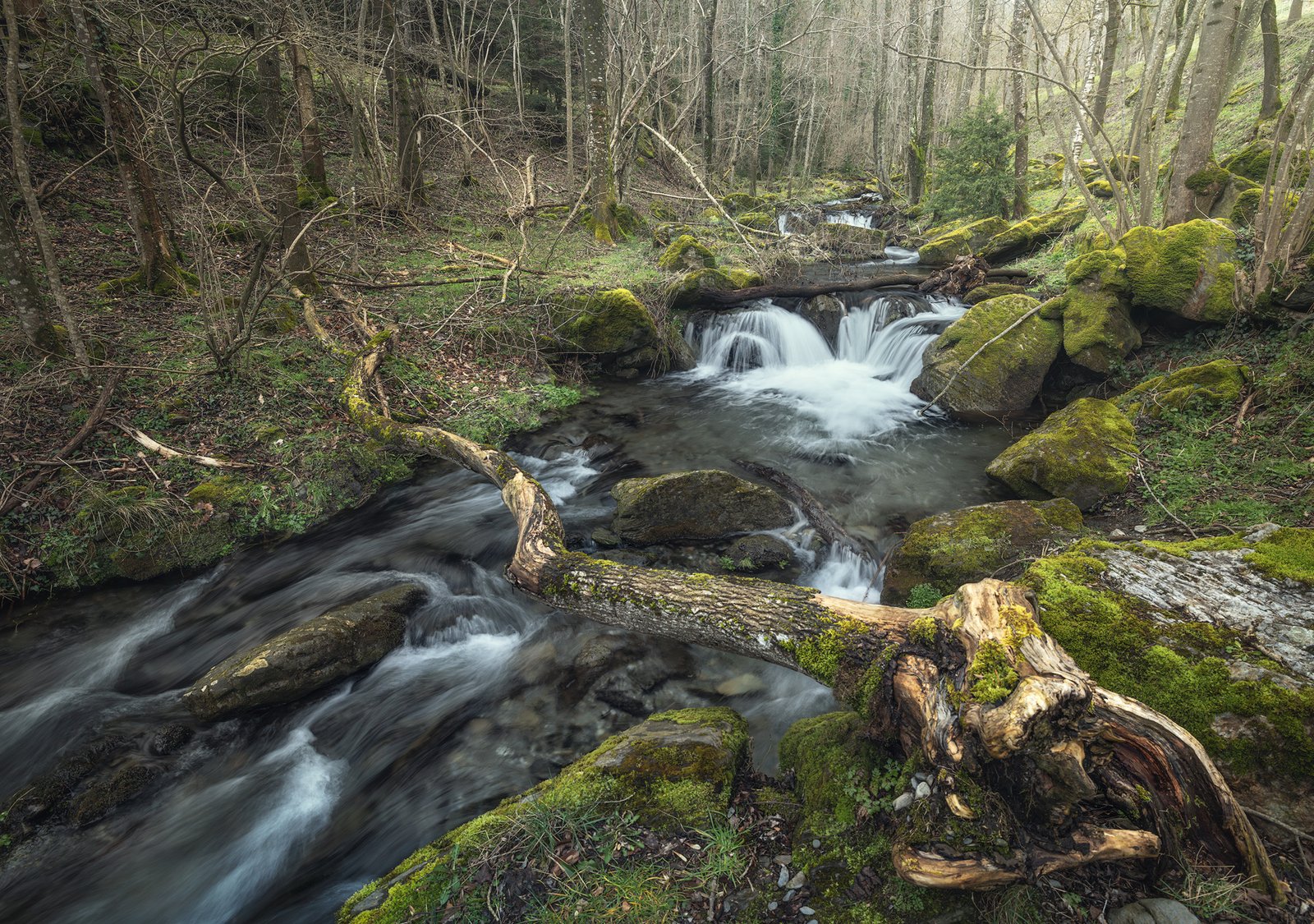
Bosque húmedo o luz cubierta
Los verdes contienen amarillos, cianes y variaciones de luminancia. No conviertas toda la vegetación en un único verde. Reduce solo los tonos que distraen y utiliza luminancia para recuperar capas.
Hora azul o paisaje nevado
Una dominante fría puede formar parte de la atmósfera. Neutralizarla por completo puede borrar la sensación del momento. Comprueba si la nieve necesita una referencia más neutra sin eliminar el azul de las sombras.
Luz mixta
Cuando cielo, luz artificial y primer plano tienen temperaturas diferentes, un único balance global puede no resolverlo. Fija una base creíble y corrige por zonas con máscaras suaves. No intentes convertir todas las fuentes en una sola luz.
Errores frecuentes
Empezar por la gradación
Aplicar estilo antes de corregir balance y familias hace más difícil diagnosticar dominantes. Deja la gradación para el final.
Saturar toda la fotografía
Un único color problemático no requiere aumentar o reducir todos. Utiliza herramientas específicas.
Neutralizar la atmósfera
El cuentagotas ofrece una referencia. Si elimina el carácter de la luz, reajusta con intención.
Oscurecer colores para aparentar saturación
Reducir demasiado la luminancia del azul o del verde crea cielos y vegetación densos, halos y ruido. Comprueba transiciones y textura.
Copiar valores entre fotografías
Un valor de Temperatura, Matiz o HSL no representa la misma luz en archivos diferentes. Copia el método, no los números.
Confiar ciegamente en selecciones automáticas
Las máscaras aceleran el trabajo, pero debes comprobar bordes y elementos mal clasificados.
Editar sin volver al antes
El ojo se adapta. Compara periódicamente, descansa y vuelve a mirar la imagen a tamaño pequeño y ampliada.
Lista de comprobación de coherencia
- Perfil elegido conscientemente.
- Base tonal estable antes de juzgar el color.
- Balance de blancos coherente con la luz.
- Intensidad global contenida.
- Familias de color ajustadas con una causa concreta.
- Color de punto utilizado solo cuando el Mixer era demasiado amplio.
- Máscaras revisadas en bordes y zonas compartidas.
- Gradación aplicada al final y con sutileza.
- Antes y después comparados.
- Cielo, agua, vegetación y suelo pertenecen al mismo momento de luz.
- Ningún color secundario roba protagonismo por accidente.
- Imagen revisada tras una pausa y en el destino de salida.
Preguntas frecuentes
¿Cuál es el primer ajuste de color en Lightroom?
Elige primero un perfil coherente y ajusta después el balance de blancos. El perfil cambia la interpretación de partida y condiciona cómo juzgas los controles posteriores.
¿El balance de blancos debe ser siempre neutro?
No. La neutralidad es una referencia. Un amanecer cálido o una sombra azul pueden conservar su dominante si forma parte de la luz y la atmósfera.
¿Qué diferencia hay entre Mixer y Color de punto?
Mixer actúa sobre familias predefinidas de color. Color de punto selecciona un rango concreto y permite delimitarlo con más precisión.
¿Cuándo debo usar máscaras para el color?
Cuando una corrección global mejora una zona pero perjudica otra, o cuando el mismo color necesita tratamientos distintos según su ubicación.
¿Es obligatorio usar gradación de color?
No. Si la fotografía ya es coherente, puede no necesitarla. La gradación sirve para unificar o introducir un matiz final, no para demostrar que el procesado está completo.
¿Cómo evito colores artificiales?
Trabaja con cambios pequeños, compara antes y después, revisa luminancia además de saturación, comprueba máscaras y evita copiar valores entre escenas diferentes.
Conclusión
Aprender cómo ajustar el color en fotografía de paisaje es aprender a separar corrección, selección y estilo. Elige el perfil, construye un balance de blancos creíble, controla la energía global, ordena familias, afina rangos concretos, separa zonas cuando sea necesario y deja la gradación para el final.
No copies valores. Copia el orden y las preguntas. Si cada paso responde a un problema visible, el color tendrá más coherencia y menos artificio.
Para continuar con el revelado completo, consulta la guía de procesado de fotografía de paisaje. Y si quieres reforzar la intención visual antes de editar, descarga el libro gratuito de composición y utilízalo para decidir qué colores y elementos deben dirigir la mirada.
También como siempre te dejo un enlace al video en mi canal de youtube en el que puedes ver de forma practica como Ajusto el color en mis fotografías de paisaje.