
Actualizado el 5 de octubre de 2026.
El filtro de paisaje permite separar automáticamente los elementos principales de una fotografía de paisaje y convertirlos en máscaras editables. Lightroom Classic puede reconocer cielo, nieve, arquitectura, vegetación, agua, suelo natural, suelo artificial y montañas. La ventaja no está solo en ahorrar tiempo: permite empezar con selecciones razonables y concentrarse en decidir qué necesita realmente cada zona.
Pero una máscara automática no es una edición terminada. La detección puede incluir reflejos, dejar huecos entre ramas o confundir elementos con colores y texturas parecidos. Por eso el mejor flujo no consiste en pulsar un botón y mover deslizadores. Consiste en crear, inspeccionar, refinar y ajustar con moderación.
En esta guía veremos cómo usar el filtro de paisaje en Lightroom Classic con un método que puedes repetir en cualquier RAW de paisaje.
Contenido
- Qué es el filtro de paisaje
- Antes de empezar
- Cómo crear una máscara de paisaje paso a paso
- Cómo revisar la máscara
- Cómo refinar con Añadir, Restar e Intersecar
- Qué ajustar en cada elemento
- Flujo completo con un RAW
- Errores frecuentes
- Cuándo elegir otra herramienta
- Checklist antes de terminar
- Preguntas frecuentes
- Conclusión
Qué es el filtro de paisaje
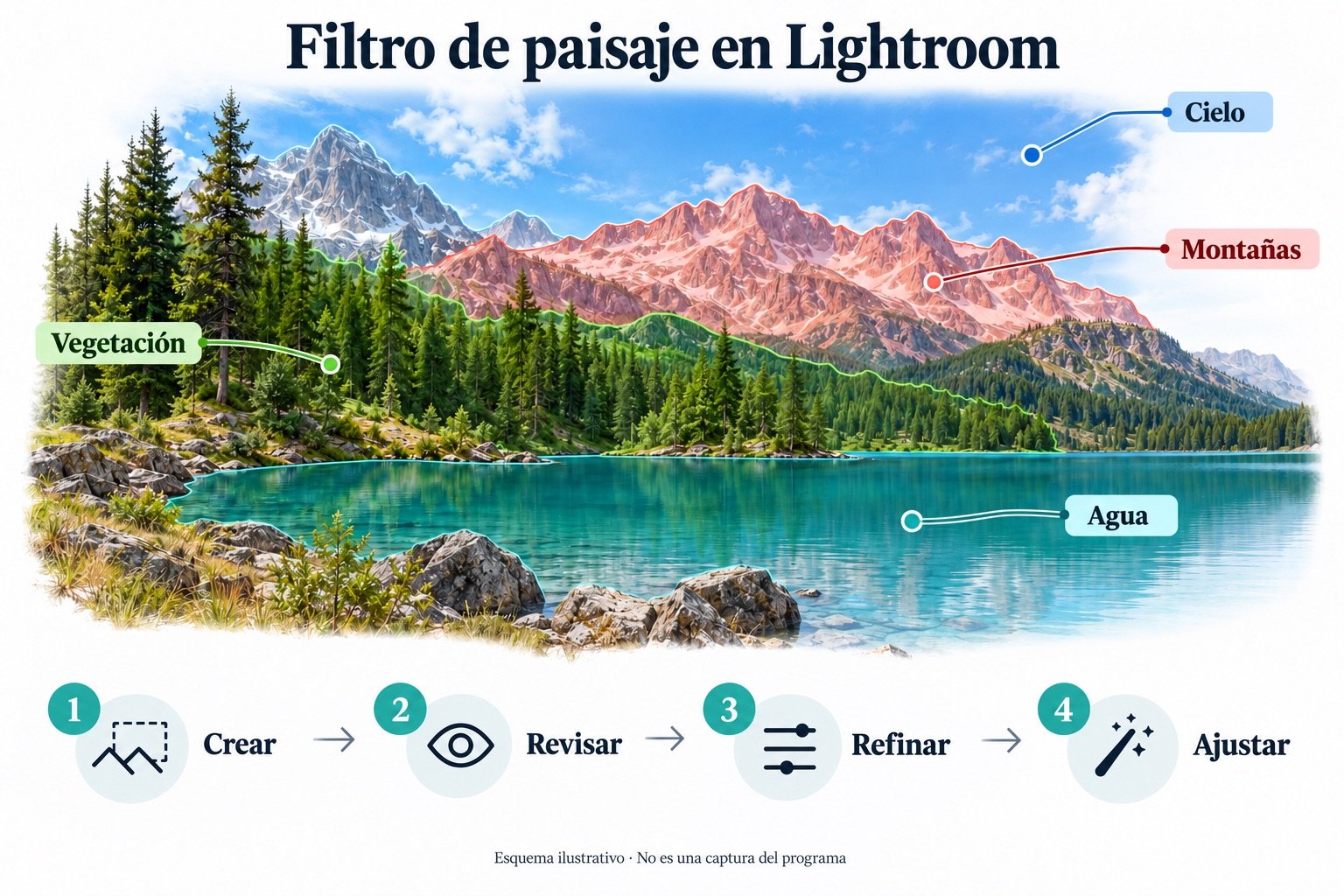
El filtro de paisaje, que en la interfaz puede aparecer como Paisaje o Seleccionar paisaje, forma parte del panel Máscaras del módulo Revelar. Lightroom analiza la imagen y propone componentes presentes en la escena. Según el archivo, puede detectar hasta ocho categorías:
- Cielo.
- Nieve.
- Arquitectura.
- Vegetación.
- Agua.
- Suelo natural.
- Suelo artificial.
- Montañas.
No siempre aparecerán todas. Si una fotografía no contiene nieve o arquitectura reconocible, esas opciones no tendrán utilidad. Tampoco debes interpretar cada etiqueta como una selección perfecta. El sistema clasifica píxeles según el contenido que reconoce; tú sigues siendo responsable de revisar el resultado.
La diferencia frente a Seleccionar cielo es importante. Esa herramienta crea una máscara específica para el cielo. El filtro de paisaje permite detectar varios componentes en un mismo análisis y decidir si quieres combinarlos o mantenerlos separados. Esto resulta especialmente útil en fotografías con planos claros: cielo, cordillera, bosque, lago y primer término.
Antes de empezar
Actualiza Lightroom Classic y confirma los nombres de la interfaz instalada. Adobe modifica funciones y traducciones con el tiempo, por lo que una captura antigua puede no coincidir exactamente con tu versión.
Trabaja sobre el RAW después de realizar el ajuste global básico. Corrige perfil, balance de blancos, exposición general y contraste de partida antes de crear muchas máscaras. Si cambias de forma radical la luminosidad o el color al final, puedes terminar rehaciendo decisiones locales que ya no encajan.
También conviene responder tres preguntas antes de abrir el panel:
- ¿Qué zona distrae o está desequilibrada?
- ¿La corrección depende del contenido o de una forma geométrica?
- ¿Necesito modificar luz, color, textura o una combinación de las tres?
Si solo quieres oscurecer una esquina con una transición suave, probablemente un degradado radial sea más directo. Si necesitas trabajar el agua aunque tenga una forma irregular, el filtro de paisaje puede darte una base mejor.
Cómo crear una máscara de paisaje paso a paso
1. Abre el panel Máscaras
En el módulo Revelar, pulsa el icono de Máscaras o utiliza el atajo correspondiente de tu versión. Selecciona Paisaje. Lightroom analizará la fotografía y mostrará los elementos que reconoce.
No empieces todavía a mover Exposición, Saturación o Claridad. Primero decide qué componentes necesitas y cómo quieres organizarlos.
2. Elige los elementos
Marca cielo, agua, vegetación, montañas u otros componentes que quieras seleccionar. Lightroom Classic permite escoger varios y crear una única máscara o mantenerlos como máscaras independientes.
Una máscara conjunta puede funcionar cuando varias zonas requieren exactamente la misma corrección. Por ejemplo, montaña y suelo natural podrían compartir un pequeño aumento de contraste. Las máscaras separadas son mejores cuando cada plano necesita una intención distinta: oscurecer el cielo, suavizar el agua y abrir las sombras de la montaña.
Como norma práctica, crea máscaras separadas si dudas. La organización inicial exige unos segundos más, pero facilita revisar, renombrar y reajustar cada zona sin afectar a las demás.
3. Crea y renombra
Pulsa Crear máscara y asigna nombres descriptivos: “Cielo recuperar altas luces”, “Agua bajar textura” o “Montaña abrir sombras”. Un panel lleno de “Máscara 1”, “Máscara 2” y “Máscara 3” se vuelve confuso en cuanto combinas selecciones.
Nombrar según zona e intención también ayuda a detectar redundancias. Si tienes tres máscaras diferentes para oscurecer el cielo, quizá el flujo se ha complicado más de lo necesario.
Cómo revisar la máscara
Activa la superposición y examina la imagen a varios aumentos. La vista completa permite valorar si la selección coincide con la zona general; el 100 % revela bordes, huecos y contaminación.
Revisa especialmente:
- Horizonte entre cielo y montaña.
- Ramas finas contra el cielo.
- Reflejos del cielo en el agua.
- Niebla que une planos.
- Rocas con vegetación dispersa.
- Edificios parcialmente cubiertos.
- Orillas y espuma.
Cambia temporalmente el color de la superposición si coincide con los tonos de la fotografía. Una máscara roja sobre un atardecer puede esconder errores; verde, azul o una vista en blanco y negro pueden hacerlos más visibles.
No persigas un borde perfecto sin motivo. La precisión necesaria depende del ajuste. Un cambio de 0,15 pasos de exposición tolera más imprecisión que una reducción fuerte de temperatura o saturación. Cuanto más agresiva sea la corrección, más evidente será cualquier fallo.
Cómo refinar con Añadir, Restar e Interseccionar
Añadir incorpora zonas que la selección automática ha omitido. Puedes usar Pincel, Rango de color, Rango de luminancia u otra selección automática. Restar elimina áreas incluidas por error. Interseccionar conserva únicamente los píxeles compartidos por dos criterios.
Imagina que el filtro de paisaje detecta la vegetación, pero también incluye parte de una roca verde. Puedes restar esa zona con un pincel. Si solo quieres afectar a la vegetación luminosa, puedes intersecciontar la selección con un rango de luminancia.
El orden importa. Primero crea la base con Paisaje. Después corrige errores grandes. Finalmente restringe por color o luminancia si el ajuste lo necesita. Apilar herramientas sin una razón clara puede producir una máscara difícil de mantener.
El desvanecimiento y el flujo del pincel ayudan a evitar cortes duros. En bordes orgánicos no siempre conviene pintar al cien por cien. Una transición gradual suele integrarse mejor, sobre todo en niebla, reflejos y vegetación desenfocada.
Qué ajustar en cada elemento
El filtro de paisaje decide dónde actúas, pero no decide qué debe hacerse. Los valores dependen del RAW, la luz y la intención. Los siguientes criterios son puntos de partida, no recetas.
Cielo
El cielo suele necesitar control de luminosidad y transición, no simplemente más saturación. Comprueba altas luces, blancos y exposición. Si las nubes ya tienen contraste, aumentar Claridad o Borrar neblina puede endurecerlas y crear halos en el horizonte.
En un amanecer, una pequeña corrección de temperatura o matiz puede reforzar la atmósfera. Evita empujar el azul o el naranja hasta separarlos del resto de la escena. El cielo debe conservar relación con los reflejos y con la luz que reciben las montañas.
Si el borde presenta halos, revisa la máscara antes de compensarlos con deslizadores. Un problema de selección no se resuelve añadiendo más contraste.
Agua
El agua puede contener cielo reflejado, fondo visible, espuma y movimiento. La detección automática puede incluir unas partes mejor que otras. Decide si buscas calma, textura, profundidad o separación.
Una reducción suave de Textura o Claridad puede favorecer una larga exposición, mientras que un pequeño aumento ayuda a describir olas y espuma. Controla reflejos con altas luces y blancos. Si modificas temperatura o color, compáralo con el cielo: dos colores incompatibles delatan el procesado local.
Nieve
La nieve rara vez debe quedar blanca y sin detalle en toda su superficie. Revisa altas luces, blancos y textura, pero conserva el carácter de la luz. En sombra puede ser más fría; bajo sol bajo puede recibir tonos cálidos.
Antes de neutralizar dominantes, pregunta si son consecuencia real del entorno. El azul de la sombra o el color del cielo reflejado no siempre son errores. Si la máscara invade nubes o espuma, réstalas antes de cambiar el balance de color.
Vegetación
La vegetación es una de las zonas donde más fácil resulta exagerar. Subir saturación y claridad a la vez produce verdes eléctricos y detalle áspero. Trabaja primero luminosidad y contraste; después decide si el color necesita corrección.
Si existe variedad entre hierba, arbustos y árboles, una sola máscara puede ser demasiado amplia. Intersecta con un rango de color o crea otra selección para no imponer el mismo tratamiento a todos los verdes.
Montañas
En montañas lejanas, el contraste atmosférico suele ser menor que en el primer plano. Eliminar demasiada neblina puede aplanar la profundidad y convertir el fondo en un recorte. Utiliza contraste, claridad y Borrar neblina con prudencia.
En una montaña en sombra puede bastar con elevar ligeramente sombras y exposición. Comprueba que la corrección no revele ruido ni cambie la dirección aparente de la luz.
Suelo natural
Playas, rocas, tierra y caminos naturales pueden requerir textura y separación tonal. La categoría es amplia, así que revisa si ha mezclado superficies con funciones diferentes. Una roca del primer término y una ladera distante no deberían recibir automáticamente el mismo contraste.
Usa el ajuste local para reforzar jerarquía: más presencia cerca, menos en planos lejanos. No intentes recuperar cada detalle por igual.
Arquitectura y suelo artificial
Estas categorías son útiles en paisajes urbanos, pueblos, carreteras o construcciones dentro de la naturaleza. Pueden ayudarte a controlar luces artificiales, neutralizar dominantes o bajar el protagonismo de una superficie.
Revisa bordes rectos, huecos y elementos pequeños. Si la selección incluye cielo entre edificios o vegetación sobre una fachada, refínala antes de aplicar cambios fuertes. En líneas precisas, el pincel o una intersección pueden ser necesarios.
Flujo completo con un RAW
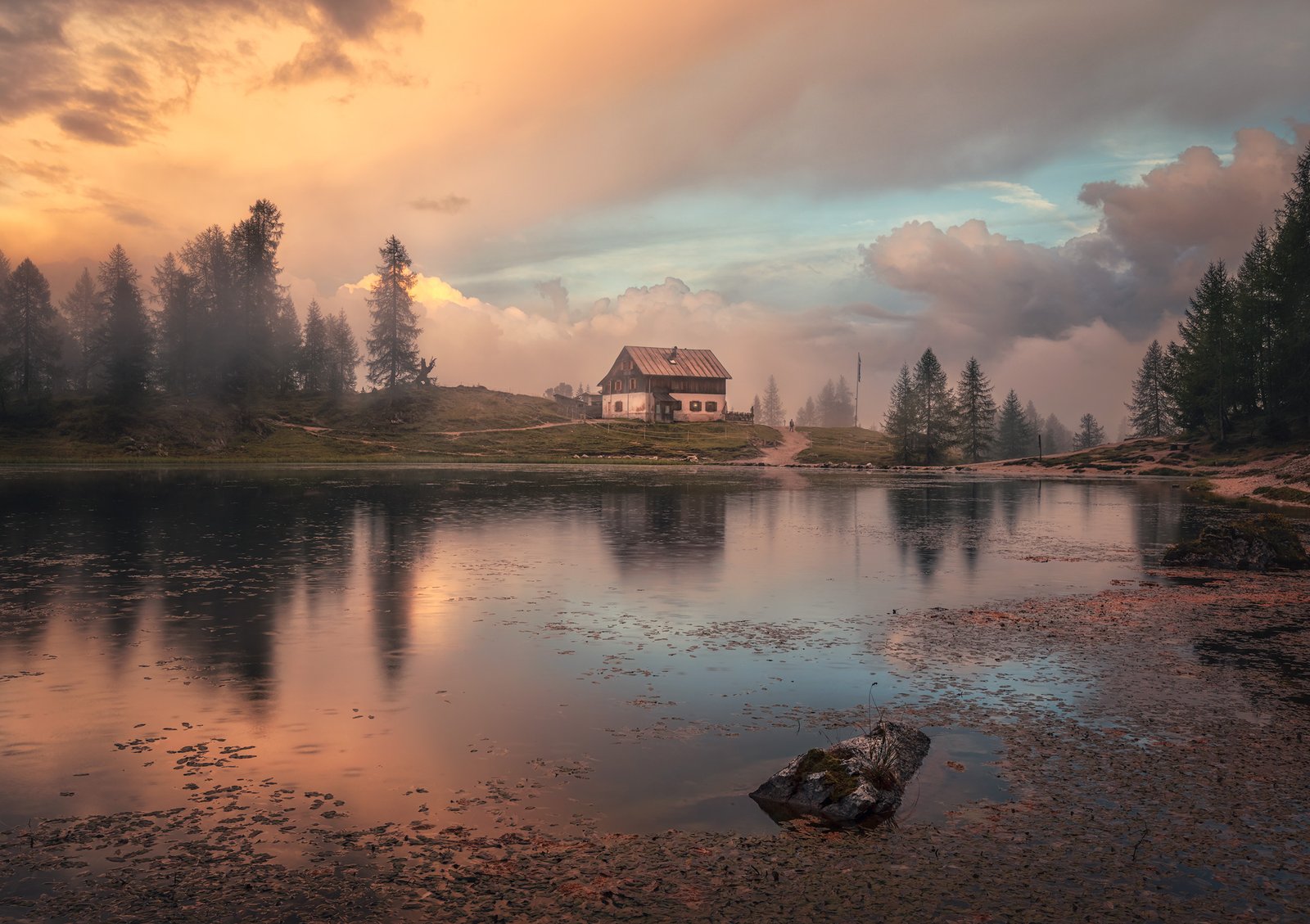
Supongamos una escena con cielo luminoso, cordillera en sombra, bosque y lago. El proceso puede ser:
- Ajustar perfil, balance de blancos y exposición global.
- Abrir Paisaje y detectar cielo, montañas, vegetación y agua.
- Crear cuatro máscaras separadas.
- Renombrarlas según la intención.
- Revisar superposiciones en vista completa y al 100 %.
- Restar el reflejo de unas nubes incluido en la máscara de agua si el ajuste lo exige.
- Oscurecer ligeramente el cielo y controlar altas luces.
- Abrir sombras de la cordillera sin eliminar toda la atmósfera.
- Ajustar la vegetación desde luminosidad antes de tocar saturación.
- Reducir un poco la textura del lago si se busca calma.
- Desactivar y activar cada máscara para comprobar su aportación.
- Comparar antes y después de la imagen completa.
La clave es que cada máscara tenga una misión. Si al desactivarla no aprecias una mejora o no puedes explicar su función, probablemente sobra.
Errores frecuentes
Confiar en la selección sin revisarla
La máscara puede parecer correcta a tamaño de pantalla y fallar en ramas, horizonte o reflejos. Activa siempre la superposición y revisa las zonas críticas.
Aplicar el mismo ajuste a todos los componentes
Cielo, agua y montaña pueden compartir color, pero cumplen funciones diferentes. Crear una máscara conjunta por comodidad puede destruir la profundidad.
Usar ajustes excesivos
Una mala selección se hace visible cuando recibe mucha exposición, saturación o Borrar neblina. Empieza con valores moderados y evalúa el resultado dentro de la imagen completa.
Crear demasiadas máscaras
Más máscaras no significan más precisión. Si varias corrigen lo mismo, simplifica. Un flujo legible facilita revisiones posteriores.
Olvidar el ajuste global
Las máscaras locales no sustituyen un revelado base coherente. Si toda la fotografía está demasiado fría o subexpuesta, corrígela globalmente antes de tratar cada zona.
Forzar profundidad artificial
Oscurecer el cielo, iluminar el primer plano y aumentar claridad en todos los elementos puede generar una imagen espectacular durante unos segundos, pero incoherente con la luz original. Respeta dirección, distancia y atmósfera.
Cuándo elegir otra herramienta
Usa Seleccionar cielo si solo necesitas el cielo y quieres una ruta directa. Elige Degradado lineal cuando la corrección dependa de una transición progresiva, por ejemplo oscurecer la parte superior. Utiliza Degradado radial para dirigir la mirada sobre una zona ovalada o crear una transición local. Recurre a Rango de color o Rango de luminancia cuando el criterio sea cromático o tonal. El Pincel sigue siendo útil para reparaciones concretas.
El filtro de paisaje es especialmente eficaz cuando la escena contiene categorías reconocibles con formas irregulares. No es obligatorio usarlo si otra herramienta resuelve el problema con menos pasos.
Checklist antes de terminar
- He realizado primero el ajuste global.
- Cada máscara tiene un nombre y una intención.
- He revisado la superposición completa y al 100 %.
- He comprobado horizonte, ramas, reflejos y orillas.
- He refinado solo donde el ajuste lo exige.
- No he aplicado el mismo tratamiento a planos diferentes sin motivo.
- La luz local sigue siendo coherente con la escena.
- El color del agua y el cielo mantienen relación.
- No hay halos ni transiciones duras.
- El antes y después mejora la imagen sin revelar el mecanismo.
Preguntas frecuentes
¿El filtro de paisaje sustituye las máscaras manuales?
No. Proporciona una base rápida, pero algunas fotografías requieren Añadir, Restar, Intersecar, rangos o pincel. La precisión necesaria depende de la corrección aplicada.
¿Puedo seleccionar varios elementos a la vez?
Sí. Lightroom Classic permite seleccionar varios componentes y crear una máscara conjunta o máscaras separadas. Si los ajustes serán distintos, suele ser más práctico mantenerlas separadas.
¿Por qué no aparece una categoría?
Lightroom muestra los elementos que reconoce en la fotografía. La ausencia puede deberse al contenido, a una detección insuficiente o a la versión instalada.
¿Es lo mismo que Seleccionar cielo?
No. Seleccionar cielo se centra en ese elemento. El filtro de paisaje analiza distintas categorías de paisaje dentro de una misma función.
¿Qué hago si la máscara invade otra zona?
Utiliza Restar con Pincel, Rango de color, Rango de luminancia u otra herramienta adecuada. Revisa el resultado con la superposición activa antes de editar.
¿Debo usar Borrar neblina en montañas?
Solo si mejora la escena. La neblina también comunica distancia. Eliminarla por completo puede reducir la sensación de profundidad y producir bordes artificiales.
Conclusión
El filtro de paisaje acelera el inicio del trabajo local, pero la calidad sigue dependiendo del criterio. Analiza el RAW, separa únicamente las zonas necesarias, revisa la máscara y aplica ajustes que respeten luz, profundidad y color.
Si quieres integrar estas decisiones dentro de un método completo, continúa con mi guía de procesado de fotografía de paisaje. Y si prefieres verlo sobre un RAW real, en el vídeo asociado recorro todo el proceso desde la detección hasta la comparación final.